Установка приложения, активация телефона и настройка семьи
Эта инструкция для вас, если вы сначала подключаете свой телефон, а потом добавляете родственников и настраиваете семью.
1. Что такое FamilyLine
FamilyLine — приложение для голосовой связи внутри семьи. Организатор семьи устанавливает приложение первым, активирует свой телефон, а затем подключает родственников.
Родственникам Личный кабинет не нужен. Все настройки семьи делает организатор.
2. Получите доступ
Откройте сайт mostik.net и нажмите «Получить доступ».
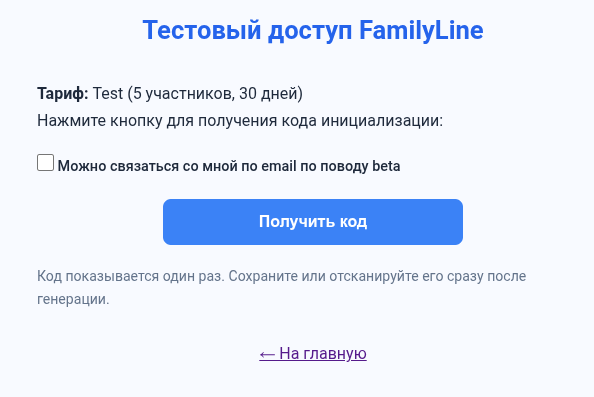
На странице тестового доступа нажмите «Получить код». Email указывать необязательно.
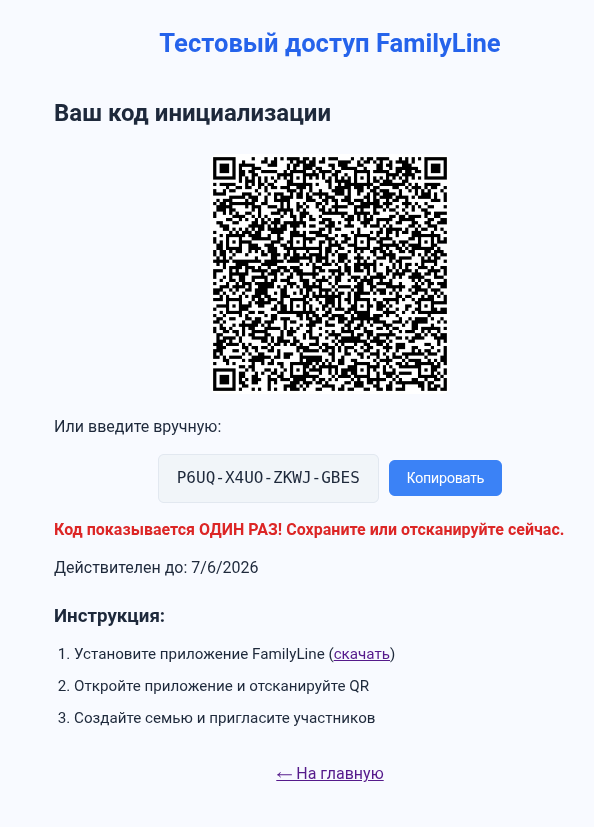
После этого появится QR-код. Сохраните его сразу — сделайте скриншот или снимок экрана. Код показывается один раз. Если закрыть страницу не сохранив — восстановить нельзя, придётся получать новый.
Нажмите «Получить код» на странице тестового доступа.Сохраните появившийся QR-код — он показывается один раз.
Этот первый QR-код нужен для активации вашего телефона как организатора.
3. Скачайте FamilyLine
Перейдите на страницу скачивания и нажмите «Скачать FamilyLine». Приложение загрузится в виде APK-файла (familyline.apk).
Файл весит около 37 МБ. Загрузка занимает меньше минуты. Если загрузка не начинается с основной кнопки, выберите один из дополнительных серверов ниже.
Если скачивание не начинается с основной кнопки, выберите один из дополнительных серверов ниже.
4. Установите FamilyLine
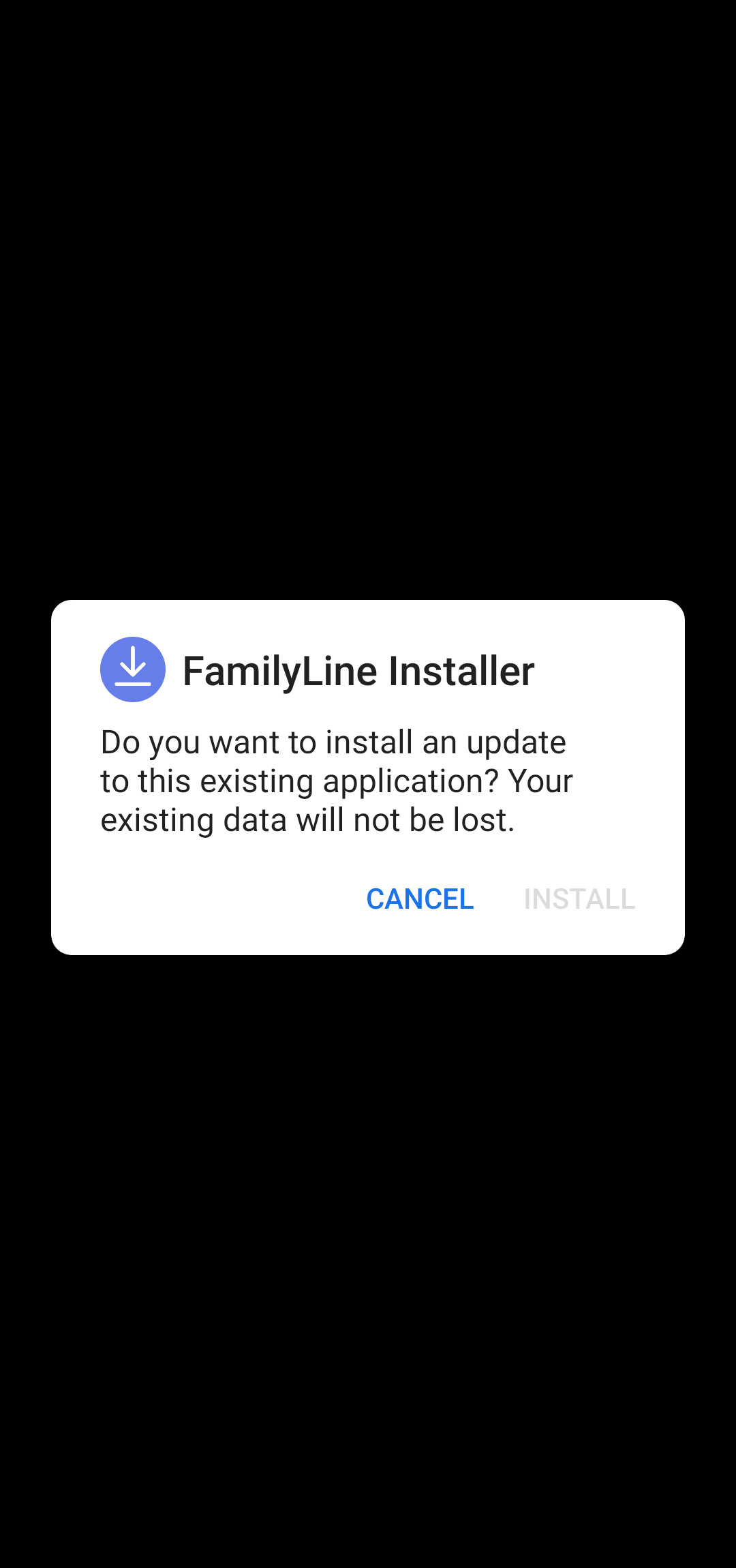
Откройте скачанный файл familyline.apk. Android может показать предупреждение — это стандартно для приложений, установленных не из Google Play. Подтвердите установку (кнопка может называться Install, Установить или похоже — зависит от телефона).
На устройствах, на которых уже установлен FamilyLine, обновление доступно через Installer как и раньше. Если Installer не установлен — просто скачайте и установите familyline.apk напрямую.
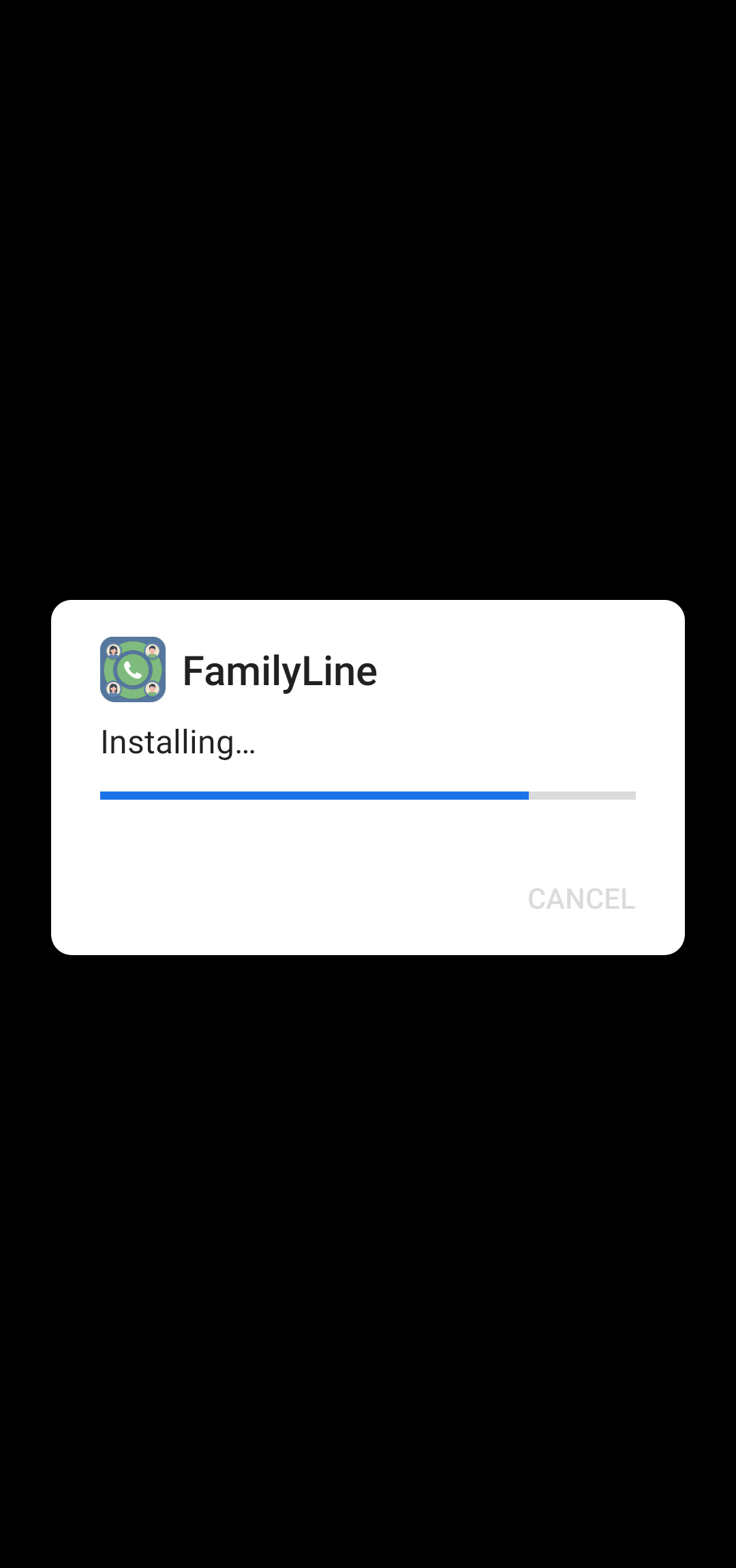
Подтвердите установку FamilyLine в системном окне Android.
5. Установите основное приложение
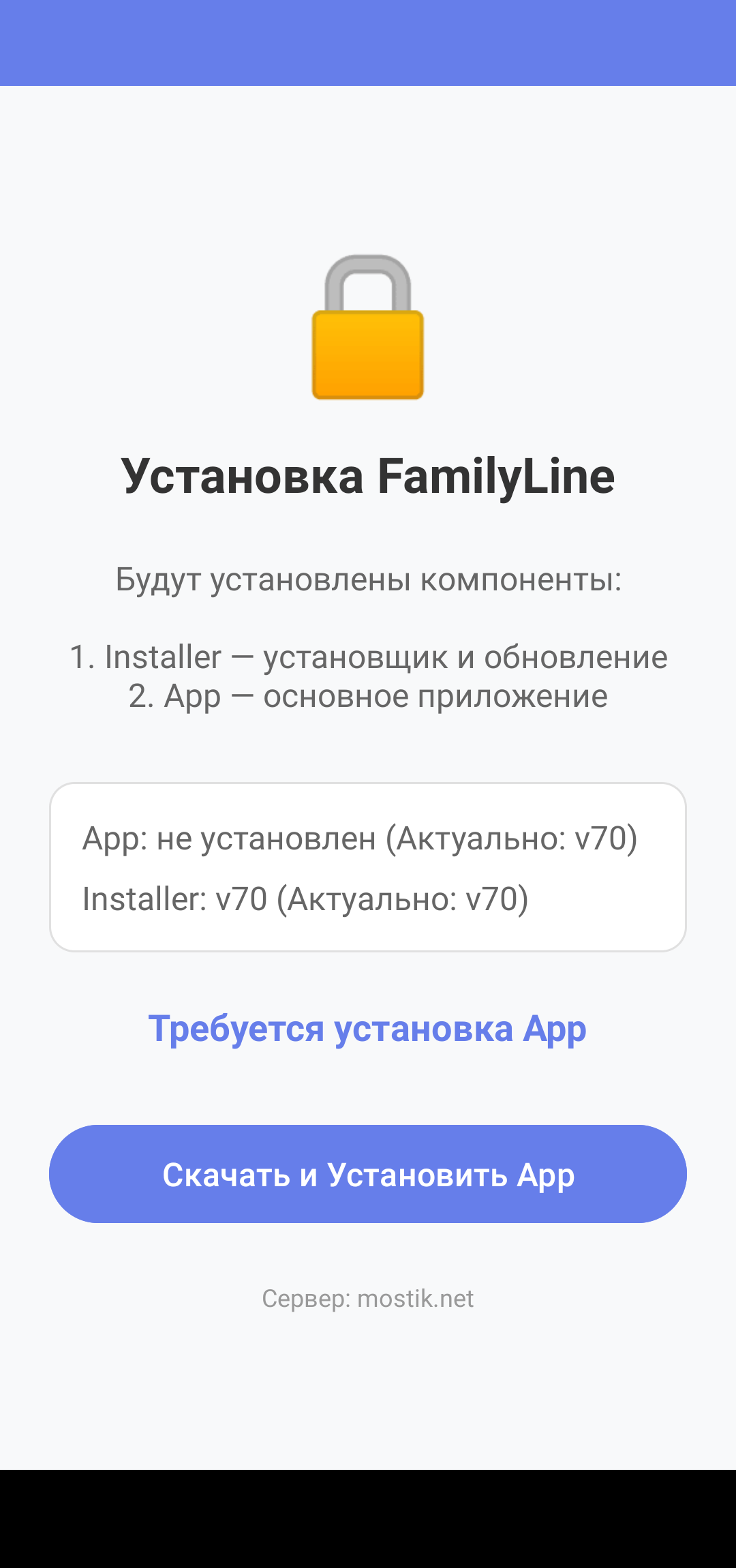
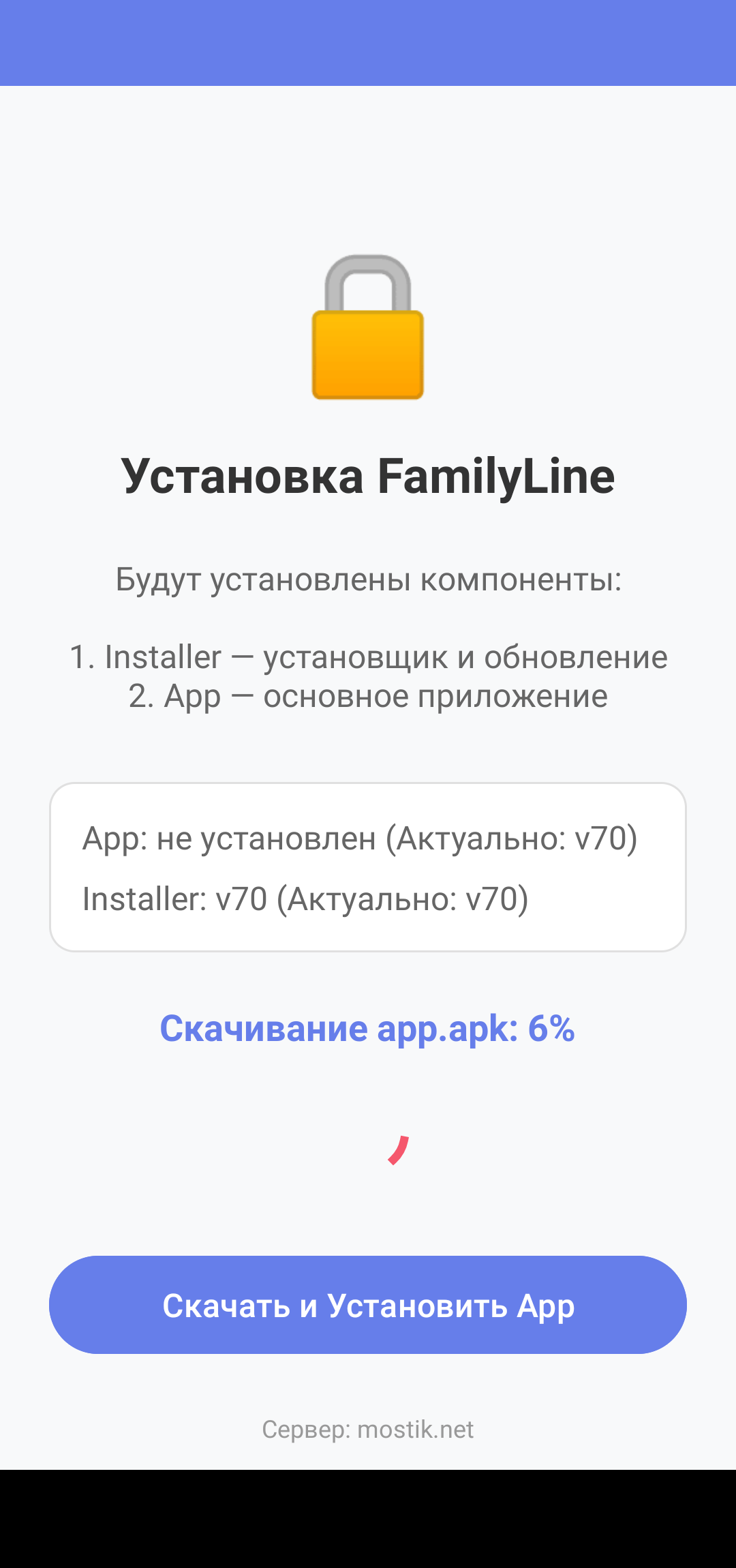
Откройте FamilyLine. Нажмите «Скачать и Установить App».
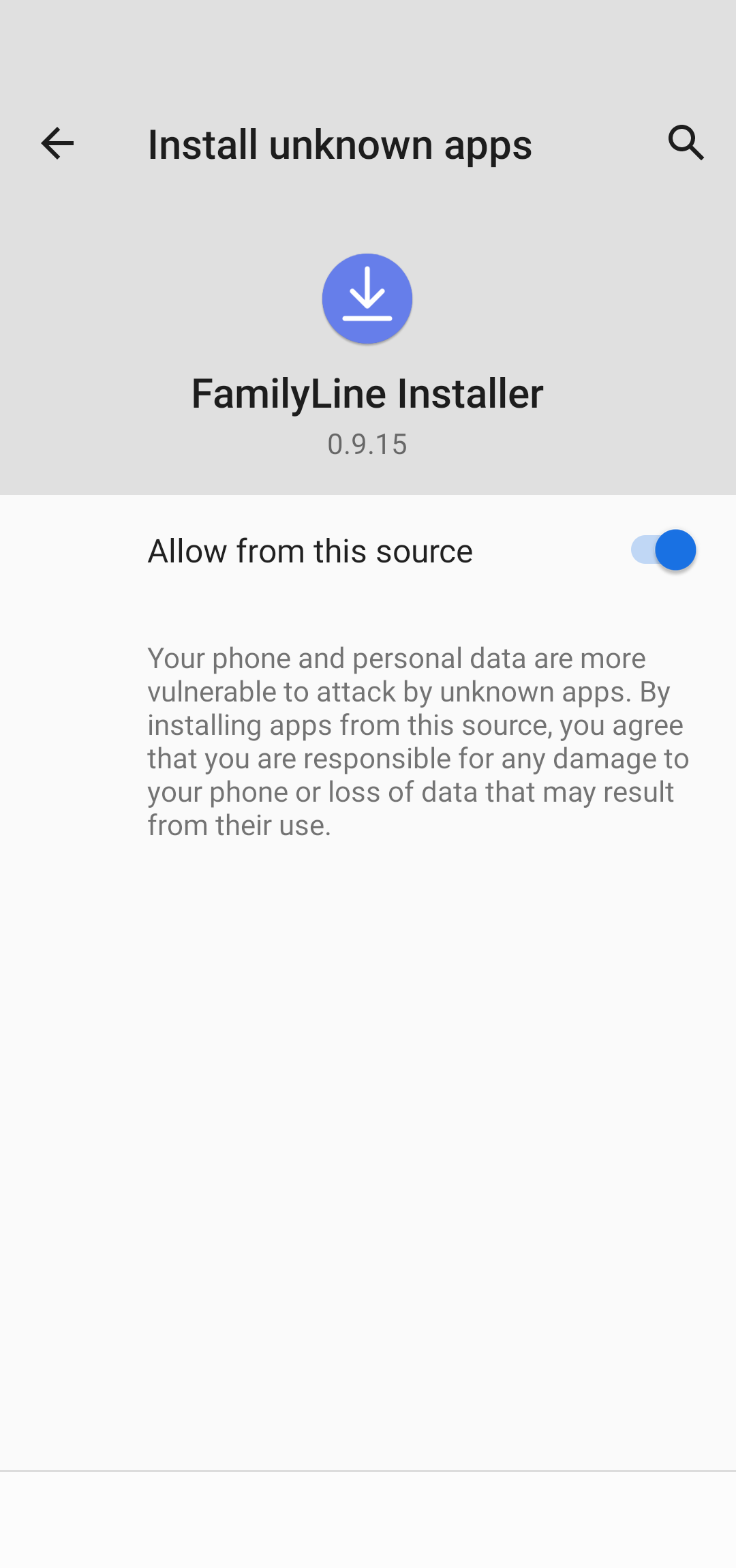
Android может попросить разрешить установку из Installer — включите переключатель «Разрешить из этого источника» и нажмите Назад, чтобы вернуться в Installer.
Installer начнёт скачивание. Основное приложение занимает около 50 МБ. Не закрывайте Installer во время загрузки.
Когда Android предложит установить — нажмите Установить.
Откройте Installer и нажмите «Скачать и Установить App».Разрешите установку из этого источника.Дождитесь завершения загрузки приложения.Подтвердите установку в системном окне Android.
6. Активируйте телефон
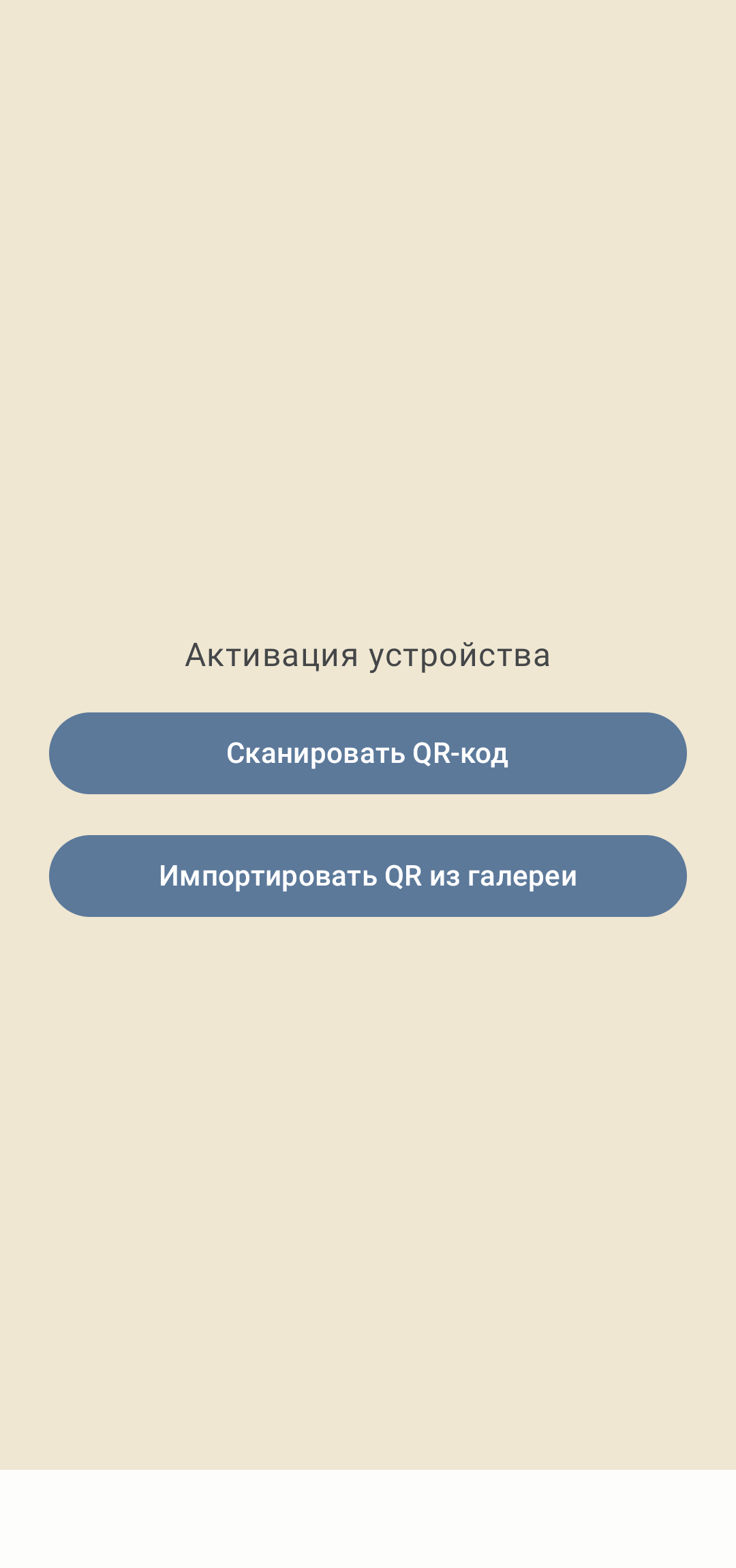
Откройте приложение FamilyLine. На экране «Активация устройства» выберите:
Сканировать QR-код — если QR открыт на другом устройстве или распечатан
Импортировать QR из галереи — если сохранили QR как картинку на этом телефоне
Экран активации устройства — отсканируйте QR-код.
Используйте QR-код, полученный на шаге 2.
Если Android попросит доступ к камере — разрешите. Камера нужна только для чтения QR-кода.
QR-код используется один раз. При следующих запусках приложения сканировать его повторно не нужно.
7. Разрешите микрофон
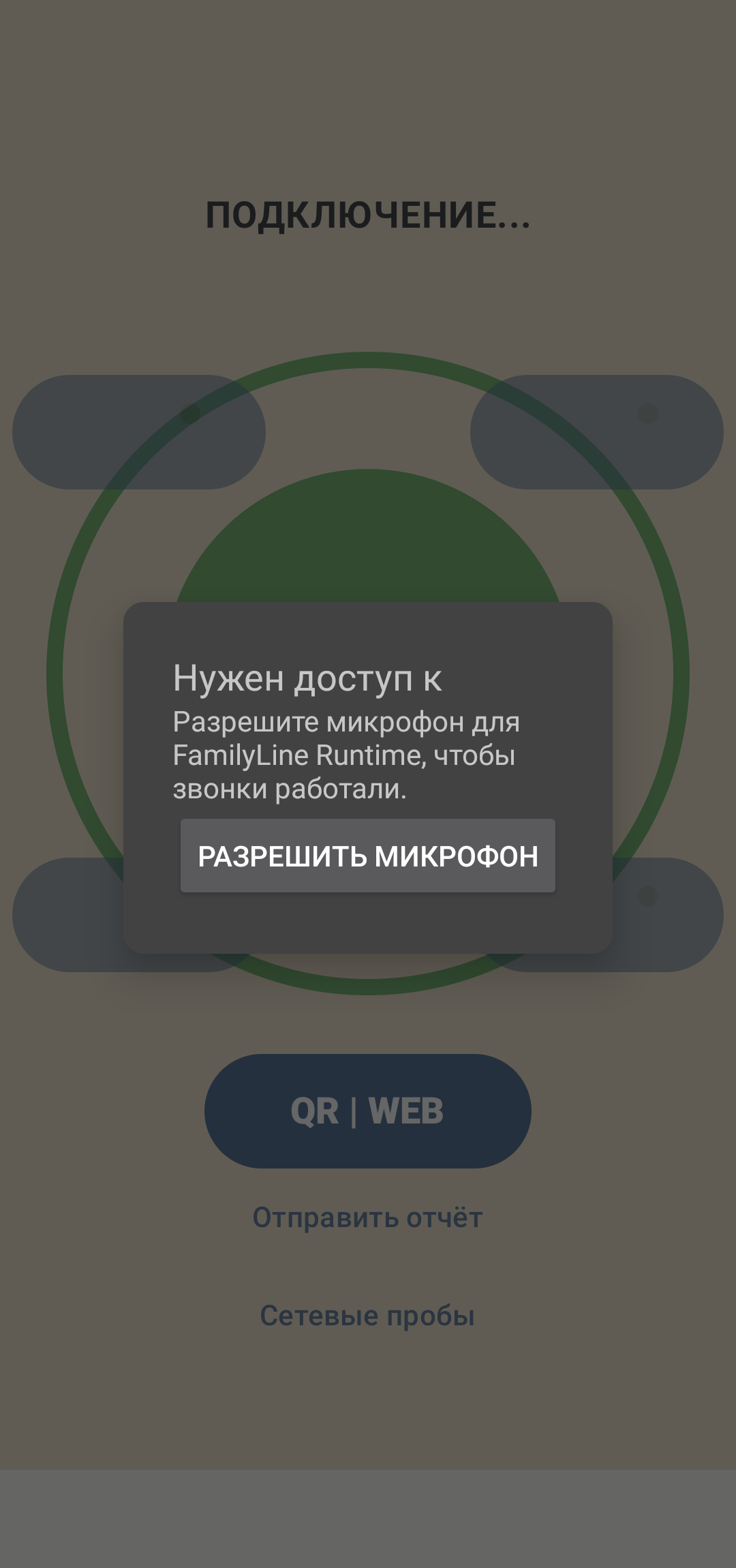
FamilyLine попросит доступ к микрофону. Нажмите «Разрешить микрофон» и подтвердите в системном окне Android.
Без микрофона звонки работать не будут.
Разрешите доступ к микрофону в системном окне Android.
Если появилось окно «Доступ к микрофону» — сначала разрешите микрофон в настройках Android, затем нажмите «Повторить» в приложении.
8. Примените настройки
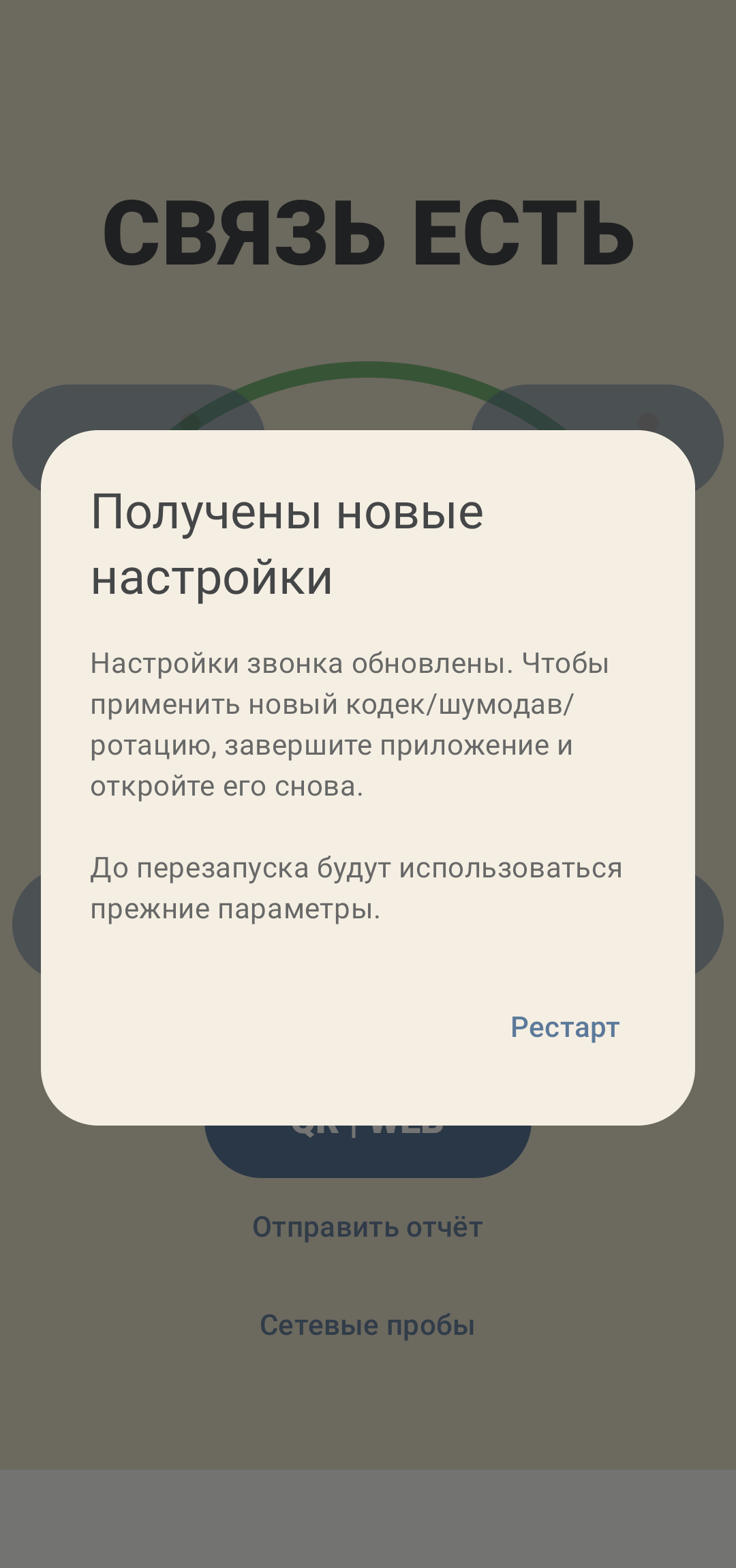
При первом запуске может появиться окно «Получены новые настройки». Нажмите «Рестарт». Приложение быстро перезапустится и применит параметры связи. Это нормально.
Нажмите «Рестарт» — это штатная процедура первого запуска.
9. Проверьте подключение
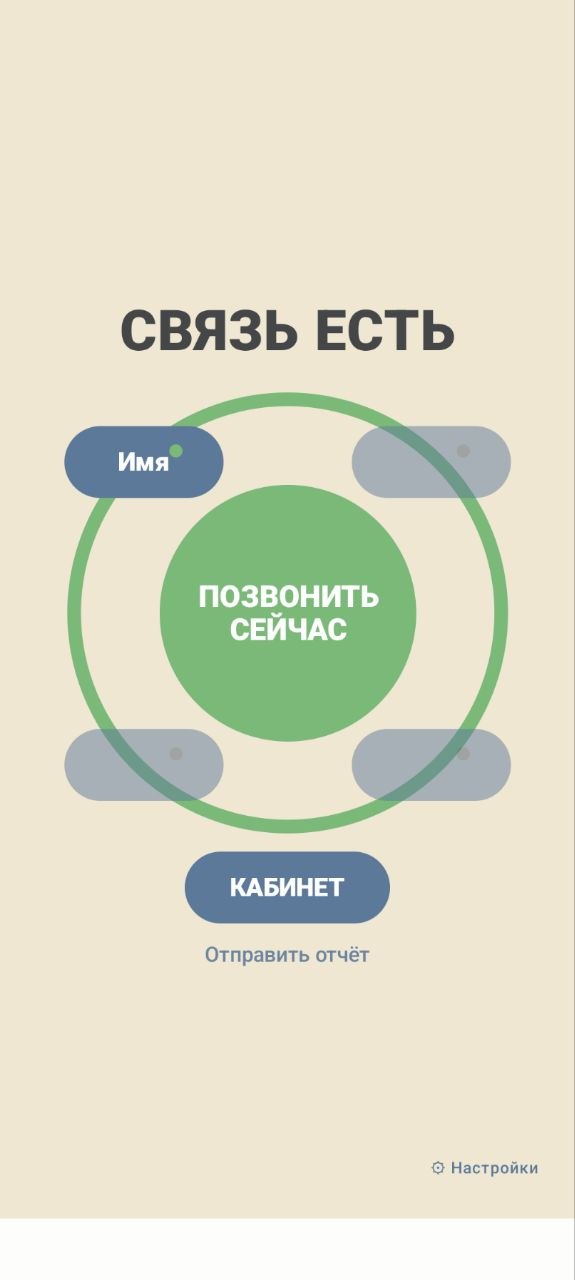
Когда на главном экране появилась надпись «СВЯЗЬ ЕСТЬ» — телефон активирован и подключён. Если вы организатор семьи, на этом экране появится кнопка «КАБИНЕТ». Также вы увидите кнопку «БЫСТРЫЙ ВЫЗОВ».
Если родственники ещё не добавлены, кнопки контактов будут пустыми — это нормально.
Главный экран с надписью «СВЯЗЬ ЕСТЬ» — телефон подключён.
10. Откройте Личный кабинет
Личный кабинет нужен для добавления родственников и настройки семьи. Он доступен только организатору семьи.
На своём телефоне откройте FamilyLine и нажмите кнопку «КАБИНЕТ»
Откроется Личный кабинет организатора — здесь вы добавляете родственников и меняете настройки семьи
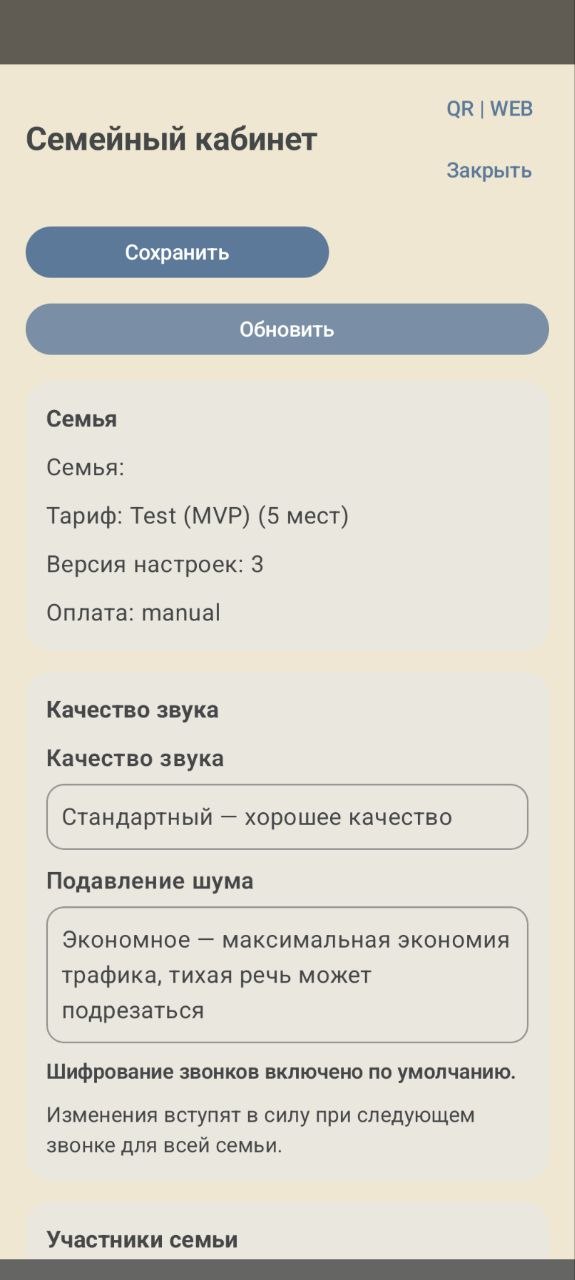
Внутри приложения вы можете увидеть заголовок «Семейный кабинет». Это тот же Личный кабинет организатора.
Если вам нужно открыть кабинет на компьютере или другом устройстве, используйте web-вход как альтернативный путь:
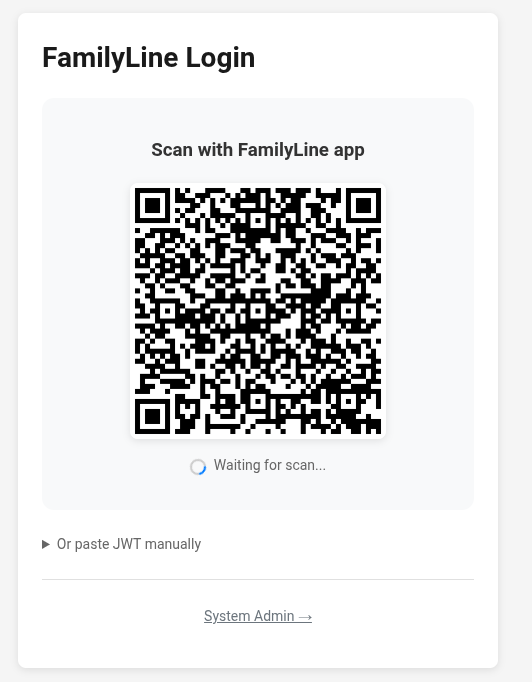
Откройте в браузере: mostik.net/login.html
На странице появится QR-код для входа
На своём телефоне откройте FamilyLine, нажмите КАБИНЕТ, потом QR | WEB и отсканируйте QR-код с экрана
Страница входа — отсканируйте QR-код через приложение FamilyLine.
После сканирования браузер откроет ваш Личный кабинет. Логинов и паролей вводить не нужно — ваш телефон работает как ключ.
QR-код для входа действует 5 минут. Если истёк — нажмите «Обновить QR» на странице.
На этом первая часть завершена. Ваш телефон активирован, и у вас есть доступ к Личному кабинету. Далее — добавление родственников и настройка семьи.
11. Добавьте родственников
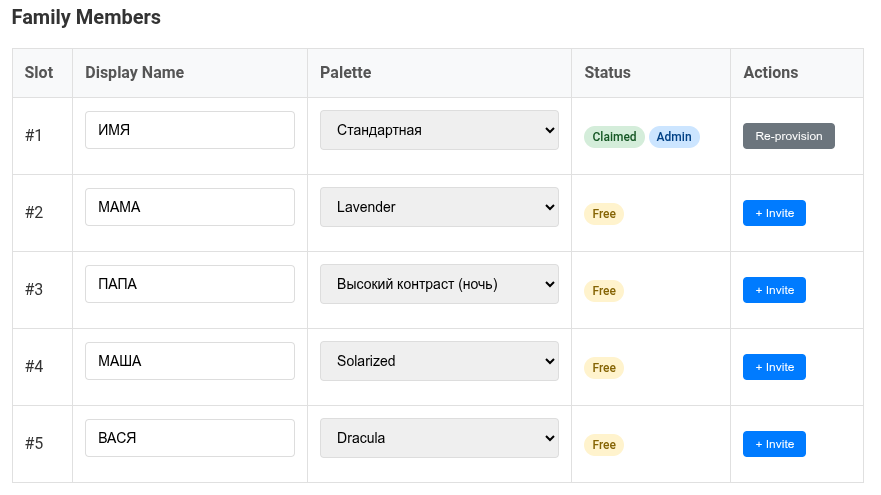
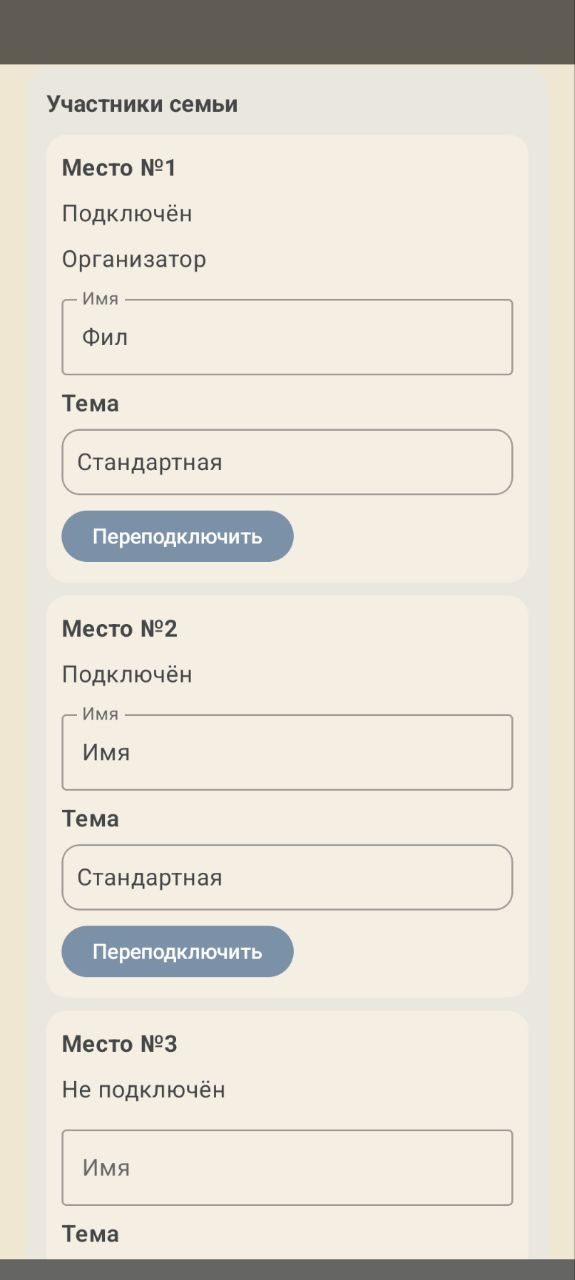
В Личном кабинете найдите таблицу «Участники семьи». Найдите свободную строку (статус Free) и введите имя родственника в поле Display Name.
Имя должно быть коротким (до 5 символов): например, мама, папа, сын, дочь.
Нажмите Сохранить (Save Changes).
Кабинет показывает участников семьи, свободные слоты, приглашения и настройки. Для добавления участника используйте свободную строку и затем создайте для него QR-код.
Таблица участников семьи — введите имя родственника и нажмите Сохранить.Добавление участников в кабинете.
Вы также можете выбрать цветовую тему для каждого участника. Есть обычные и высококонтрастные варианты. Цвета, имена и настройки меняет только организатор.
12. Настройте качество связи
Настройки качества применяются ко всей семье. Выбирайте режим с учётом самого слабого телефона или интернета среди участников.
Качество звука
Режим
Когда использовать
Высокое (6k)
Для хорошего Wi‑Fi или LTE, наилучшее качество
Среднее (3k)
Стандартный выбор, хороший баланс
Экономное (1.5k)
Для слабого интернета или ограниченного трафика
Уровень шумоподавления
Режим
Поведение
Выкл
Паузы и тишина сохраняются
Мягкий
Тихая речь сохраняется
Сбалансированный
Умеренное подавление пауз
Активный
Сильнее убирает паузы и тишину; может быть устойчивее на слабом соединении, но очень тихая речь может обрезаться
Настройка качества связи в кабинете.
После изменения настроек нажмите Сохранить. Новые настройки вступят в силу при следующем звонке.
13. Создайте QR-код для родственника
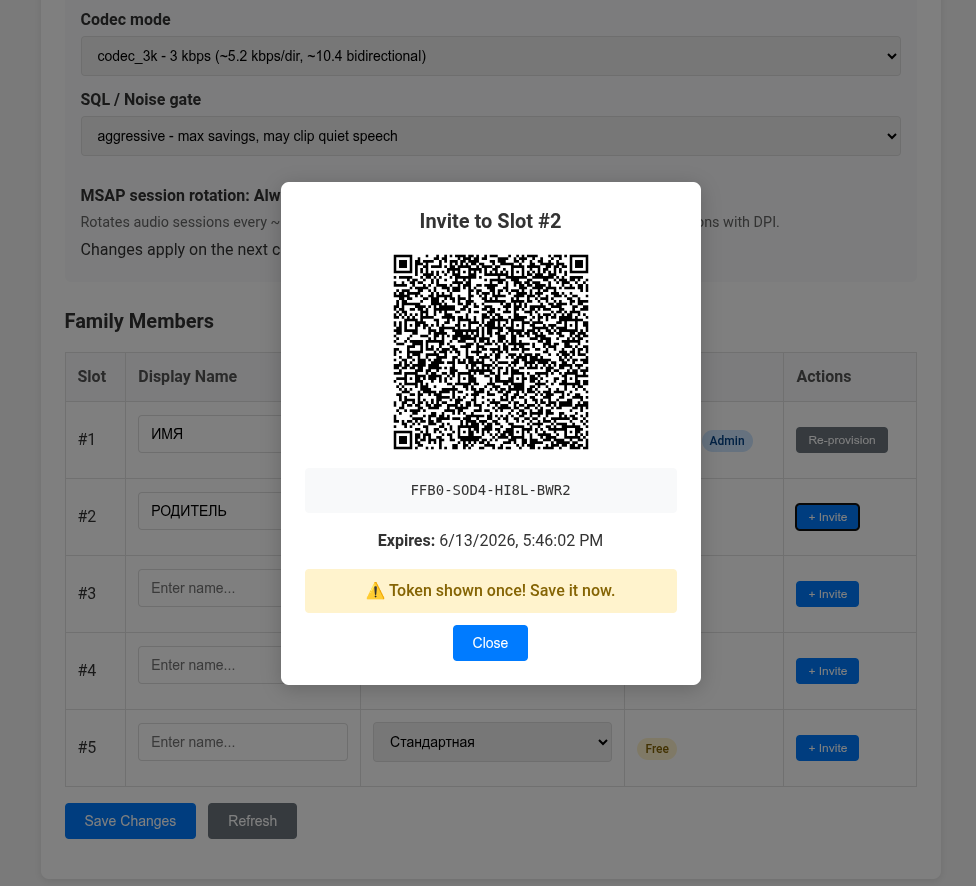
В таблице участников нажмите + Invite напротив имени родственника.
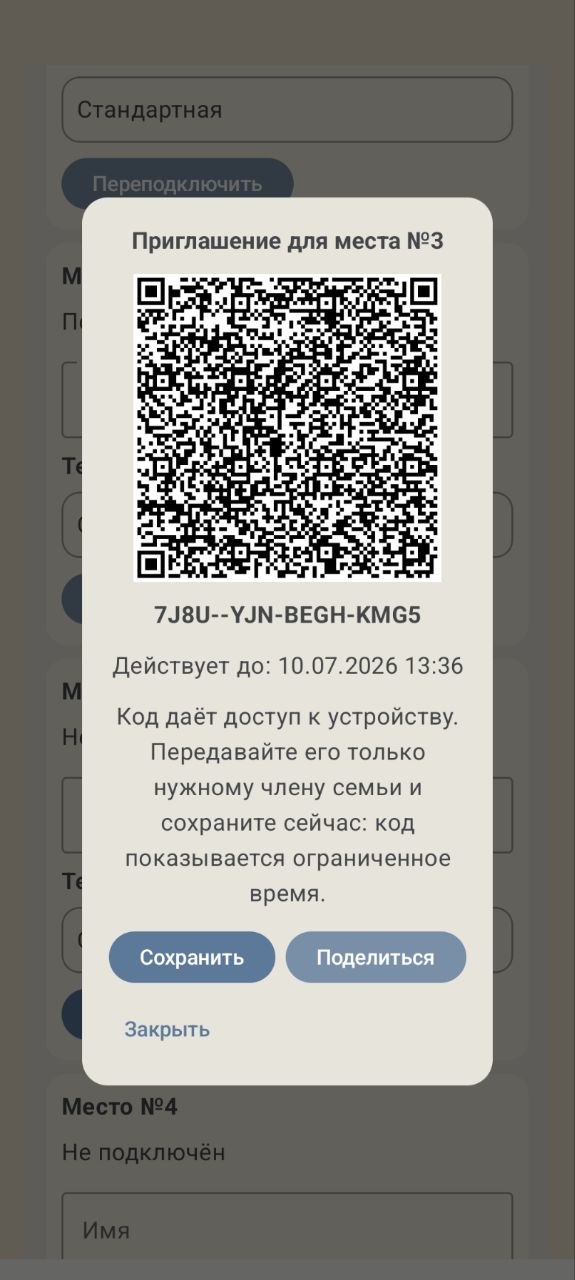
Появится QR-код приглашения. Сохраните его сразу — скриншотом или скопируйте текстовый код.
QR-код приглашения — сохраните его сразу.QR-код в приложении.
Важно: QR-код приглашения показывается один раз и действует только для одного родственника. После использования он больше не работает. Если вы потеряли QR — создайте новый (повторно нажмите + Invite). Новый код заменит предыдущий; используйте последний созданный.
Его личный QR-код приглашения (скриншотом или картинкой)
Родственник установит приложение по ссылке, откроет FamilyLine, на экране «Активация устройства» отсканирует QR-код — и его телефон будет подключён к семье.
В Личном кабинете добавлены все нужные родственники
Каждому родственнику создан и отправлен его QR-код
Родственники установили приложение и активировали телефоны
Чтобы позвонить — нажмите кнопку с именем родственника или большую кнопку «БЫСТРЫЙ ВЫЗОВ».
16. Если что-то не получается
Потеряли QR-код доступа?
Получите новый на странице тестового доступа.
Android не даёт установить приложение?
Проверьте, что разрешена установка из FamilyLine (Настройки → Приложения → FamilyLine → Разрешить установку).
Не удаётся отсканировать QR-код?
Попробуйте импортировать QR из галереи. Если QR уже был использован — он не подойдёт, получите новый.
Приложение просит доступ к камере или микрофону?
Разрешите — они нужны для работы.
Появилось окно «Получены новые настройки»?
Нажмите «Рестарт» — это штатная процедура.
Связь не появляется?
Нажмите «Отправить отчёт» в приложении. Кратко опишите ситуацию (без личных данных). Отчёт шифруется на устройстве и помогает разработчикам найти причину.
17. Что делает организатор (и только он)
Получает первый доступ и активирует свой телефон
Открывает Личный кабинет кнопкой «КАБИНЕТ» на своём телефоне
Если нужен компьютер — входит в web-версию через QR | WEB
Добавляет родственников и задаёт им имена
Создаёт QR-коды приглашения для каждого родственника
Настраивает качество связи и цветовые темы для всей семьи
Отправляет отчёты о проблемах
Родственники не заходят в Личный кабинет и не меняют настройки.
Если возможности Личного кабинета не хватает (например, нужно изменить количество слотов) — обратитесь к технической поддержке FamilyLine.
18. Важные факты
QR-коды одноразовые: и код доступа, и код приглашения. После использования не действуют.
Основной вход в Личный кабинет — кнопка «КАБИНЕТ» на телефоне организатора.
Вход в web-версию Личного кабинета — через сканирование QR-кода в приложении. Логинов и паролей нет.
Основное приложение занимает около 50 МБ.
При обновлении приложения повторная активация не требуется.
Настройки связи применяются ко всей семье.
Личный кабинет доступен только организатору.
Важные факты о данных и настройках.
Бета-версия. Возможны перебои. Не для экстренных вызовов. · Конфиденциальность